Slack を連携する
最終更新 2026年10月19日
設定 > 外部連携 から、Riffy を自社の Slack ワークスペースに接続します。接続できるのは管理者だけです。
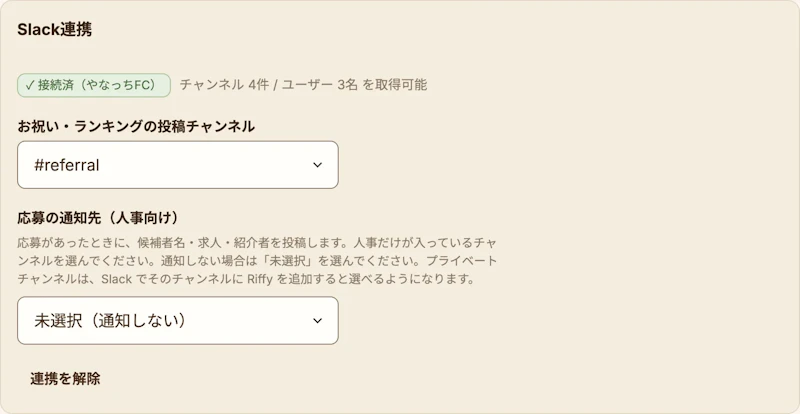
接続すると何ができるようになるか
- Riffyが社員へ DM を送れるようになります(週次の声かけ・選考結果の通知)
- Slack から社員を取り込めるようになります
- 指定したチャンネルに週次のまとめを投稿できます
⚠️ 接続しないと、社員側の体験は何も始まりません。求人を登録しても、社員には何も届きません。
投稿先のチャンネル
投稿先のチャンネルは、外部連携のこのカードで選びます。2つあります。
- お祝い・ランキングの投稿チャンネル — 募集中の求人のまとめや、紹介のお祝いを投稿します。個別の声かけは DM で行うので、チャンネルに届くのは週1回のまとめだけです
- 応募の通知先(人事向け) — 応募があったときに、候補者名・求人・紹介者を投稿します。人事だけが入っているチャンネルを選んでください。通知しない場合は「未選択(通知しない)」にします
選んだチャンネルに Riffy のアプリを追加してください。追加していないチャンネルには投稿できません。Slack でチャンネル名をクリックし、「インテグレーション」→「アプリを追加する」から Riffy を追加します。追加していないチャンネルを選ぶと、画面に案内が出ます。
週次のまとめを止めたいときや、投稿する曜日・時刻を変えたいときは、設定 > 声かけ・通知 の「#referral の週次投稿」で行います(チャンネルの設定は残ります)。声かけ・通知の画面にも今の投稿先が出ていて、「外部連携で変更」からこの画面に戻れます。
1つの Slack に、Riffy のワークスペースは1つだけ
1つの Slack ワークスペースにつなげられる Riffy のワークスペースは1つだけです。「この Slack ワークスペースは、すでに別の Riffy のワークスペースに接続されています」と表示されたら、接続済みの Riffy のワークスペースで Slack 連携を解除してから、つなぎ直してください。
部門ごとに分けたい場合は、Slack 側でワークスペースを分けるか、Riffy を1つにまとめて部署と求人の公開範囲で分けてください。
接続したあとに確認すること
接続できたら、社員の取り込みに進んでください。取り込んだ社員が、Riffyからの声かけの対象になります。声かけを送る曜日・時刻は 設定 > 声かけ・通知 で決めます。