会社の紹介の入力項目
最終更新 2026年10月19日
設定 > 会社の紹介 で登録した内容は、紹介された友人が最初に見る公開求人ページに表示されます。求人ごとではなく、会社として一度だけ設定します。
カードは上から「見え方の確認」「基本情報」「会社概要」「スナップショット」「ミッション・バリュー」「社員の声」の順に並びます。カードの「出る先」に、その内容がどこに表示されるかが出ます。
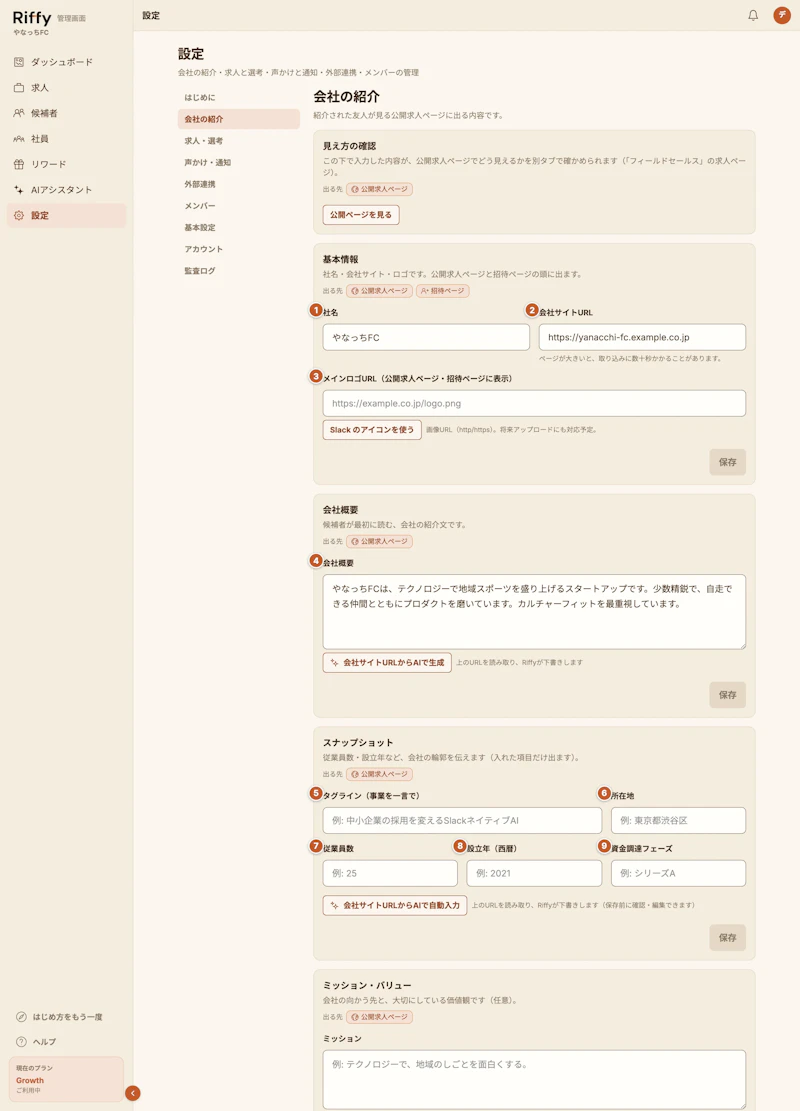
- 社名 — 公開求人ページと招待ページの上部に出ます。
- 会社サイトURL — 公開求人ページに「会社サイトを見る」リンクとして出ます。会社概要やスナップショットを AI で下書きするときも、この URL を読み取ります。
- メインロゴURL — 公開求人ページと招待ページに表示されます。「Slack のアイコンを使う」で、Slack ワークスペースのアイコンを入れることもできます。求人の URL を共有したときのカードの画像にもなります。
- 会社概要 — ★初期セットアップの完了条件です。空のままだと、紹介された友人が見るページに会社の説明が何も出ません。「会社サイトURLからAIで生成」で下書きを作れます。
- タグライン — 事業を一言で表す短い文です。求人の URL を共有したときのカードの説明にも使われます。
- 所在地 — 本社の場所です。求人ごとの勤務地とは別です。
- 従業員数 — 会社の規模感として表示されます。
- 設立年(西暦) — 同上。
- 資金調達フェーズ — シード・シリーズAなど。スタートアップに応募する人が気にする情報です。
スナップショット(5〜9)は、入れた項目だけが公開求人ページに出ます。
この下にある項目
- ミッション・大切にしている価値観 — 公開求人ページに表示されます。価値観は1行に1つで入力します
- 社員の声 — 公開求人ページに載せる社員のコメントです。★本人の同意と、公開の設定の両方が揃ったものだけが表示されます
保存のしかた
保存はカードごとです。書き換えたら、そのカードの右下の「保存」を押してください。保存していない変更があると、ボタンの左に「● 未保存の変更があります」と出ます。
⚠️ 基本情報と会社概要は別のカードです。片方を保存しても、もう片方の書きかけは保存されません。
保存しないまま設定のほかのページや左のメニューへ移ろうとすると、確認が出ます(「このページに残る」「変更を捨てて移る」)。ブラウザの「戻る」では確認が出ないので、先に保存してください。
見え方を確かめる
いちばん上の「見え方の確認」の「公開ページを見る」で、公開中の求人のページを別タブで開けます。保存した内容が、友人にどう見えるかをその場で確かめられます。公開中の求人が1件も無いときは、まず求人を公開してください。
言語・タイムゾーン・通貨は「基本設定」にあります
以前この画面にあった言語・タイムゾーン・通貨は、設定 > 基本設定に移りました(管理者だけが見られます)。公開求人ページの URL に入る会社の名前(URL スラッグ)も、そこに表示されます(変更はできません)。
リクルーターの場合
基本情報からミッション・バリューまでは、管理者だけが変更できます。リクルーターには内容が見えますが入力はできず、カードに「管理者だけが変更できます」と出ます。社員の声はリクルーターも追加・編集できます。
なぜここを埋めるのか
紹介された友人にとって、このページが会社との最初の接点です。社員が「いい会社だよ」と言って送ったリンクの先が空欄だと、その紹介は効きません。