最初にやる4つのこと
最終更新 2026年10月19日
アカウントを作ると、ダッシュボードの最上部に「初期セットアップ」のカードが出ます。4つの項目を上から順に片付けてください。この4つが終わると、Riffyが社員に声をかけはじめます。
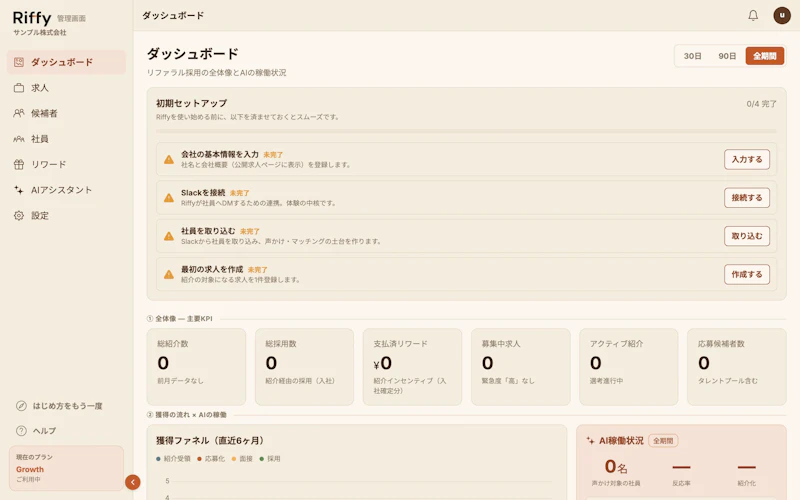
各項目の右にあるボタンを押すと、その設定画面に移動します。
1. 会社の基本情報を入力
設定 > 会社の紹介
社名(基本情報のカード)と会社概要(その下のカード)を登録し、それぞれのカードの右下の「保存」を押します。
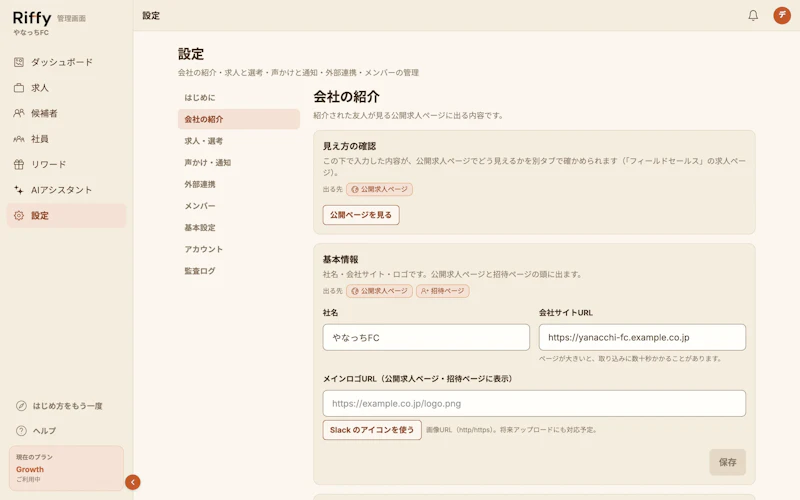
⚠️ 社名だけでは完了になりません。会社概要は公開求人ページにそのまま表示される項目です。ここが空のまま求人を公開すると、紹介された友人が最初に見るページに、会社のことが何も書かれていない状態になります。
2. Slack を接続
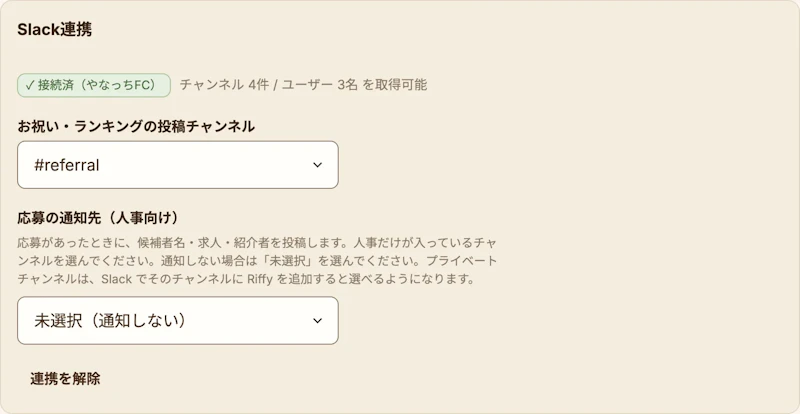
設定 > 外部連携
Riffyが社員に DM を送るための接続です。ここが Riffy の中心で、接続しないと社員側の体験は何も始まりません。
3. 社員を取り込む
社員
Slack から社員を取り込みます。ワークスペース全体から取り込むことも、メールアドレスのドメインで絞ることも、一人ずつ選ぶこともできます。
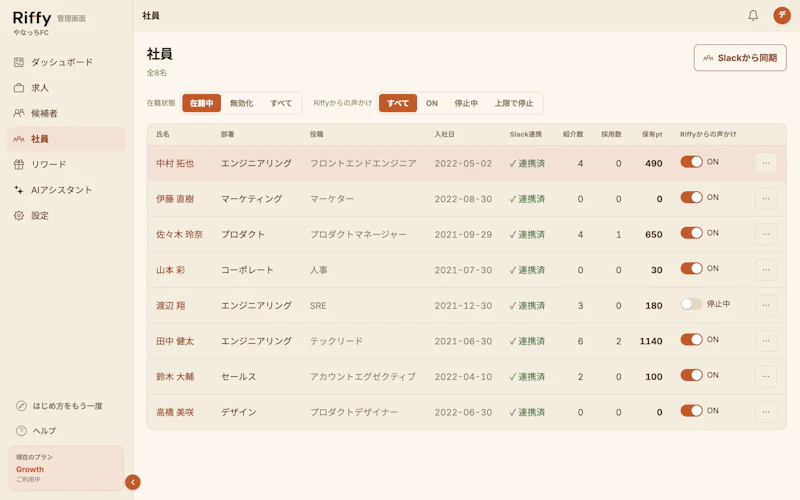
⚠️ 2 の Slack 接続が先です。接続前に取り込みを開こうとすると、先に接続するよう案内が出ます。
取り込んだ社員の職歴は、Riffyが誰に何を聞くかを決める土台になります。職歴が入っているほど、声かけの内容が具体的になります。
4. 最初の求人を作成
求人
紹介の対象になる求人を1件登録します。自分で入力するほか、すでに公開している採用ページの URL を読み込んで自動入力することもできます。
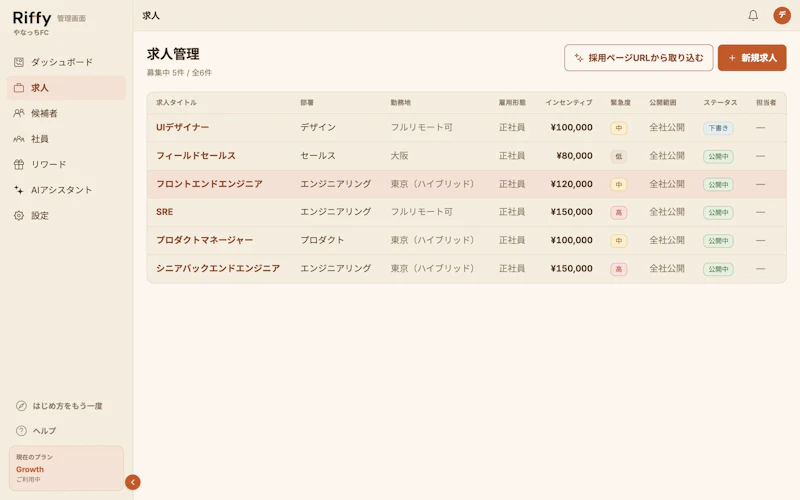
4つ終わると、カードは消えます
すべて完了すると、ダッシュボードのカードは自動的に消えます。運用が始まってからは不要な情報だからです。
もう一度見たいときは 設定 > はじめに から、いつでも確認できます。
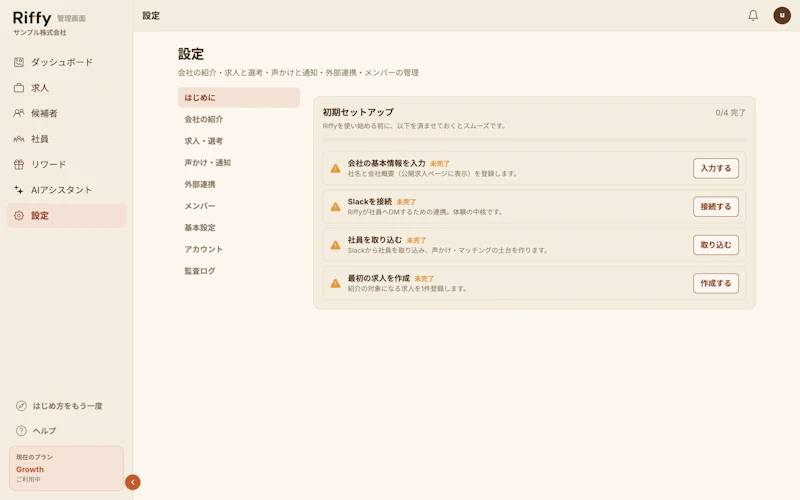
カードがまた出てきたら
完了状況は保存された記録ではなく、そのときのデータから毎回判定しています。たとえば求人をすべて閉じると「最初の求人を作成」は未完了に戻り、カードがまた表示されます。
不具合ではなく、現在の状態を表しています。