Slack 連携の設定項目
最終更新 2026年10月19日
設定 > 外部連携 にある「Slack連携」のカードです。
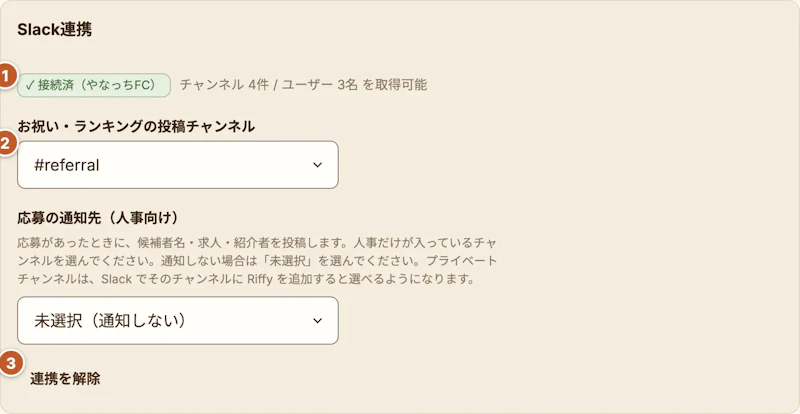
- 接続状態 — 接続できていれば「接続済(ワークスペース名)」と出ます。横に取得できたチャンネル数とユーザー数が出るので、権限が足りているかの目安になります。
- お祝い・ランキングの投稿チャンネル — 週1回のまとめ(募集中の求人・紹介ランキング・内定のお祝い)を投稿する先です。★個別の声かけは DM なので、ここに流れるのは週1回だけです。投稿する曜日・時刻とオン・オフは 設定 > 声かけ・通知 の「#referral の週次投稿」で決めます。
- 連携を解除 — 接続を切ります。★解除するとRiffyは社員に DM を送れなくなります。社員側の体験が止まるので、移行などの明確な理由があるときだけ使ってください。
2 と 3 の間にある「応募の通知先(人事向け)」は、応募があったときに候補者名・求人・紹介者を投稿するチャンネルです。人事だけが入っているチャンネルを選んでください。「未選択(通知しない)」にすると、Slack への応募の通知は止まります。お祝い・ランキングと同じチャンネルを選ぶと、社員全員に応募者の名前が見えるので注意が出ます。
接続が切れたとき
Slack 側でアプリを無効化したり、トークンが失効すると接続が切れます。切れても画面上はすぐには変わらないことがあるので、配信が止まっていないかは 設定 > 声かけ・通知 の「直近30日の配信」で確認してください。
再接続すると配信は再開します。
チャンネルが選択肢に出ないとき
Riffy が参加していないチャンネルは選べません。Slack 側でそのチャンネルにアプリを追加してから、もう一度開いてください。プライベートチャンネルも、Riffy を追加すると選べるようになります。